Shadowrocket 使用教學
以 iPhone / iPad 介面為例:新增一筆可用的伺服器資料,選定分流模式,再驗證實際瀏覽是否符合規則。
Add Server:新增伺服器或匯入訂閱
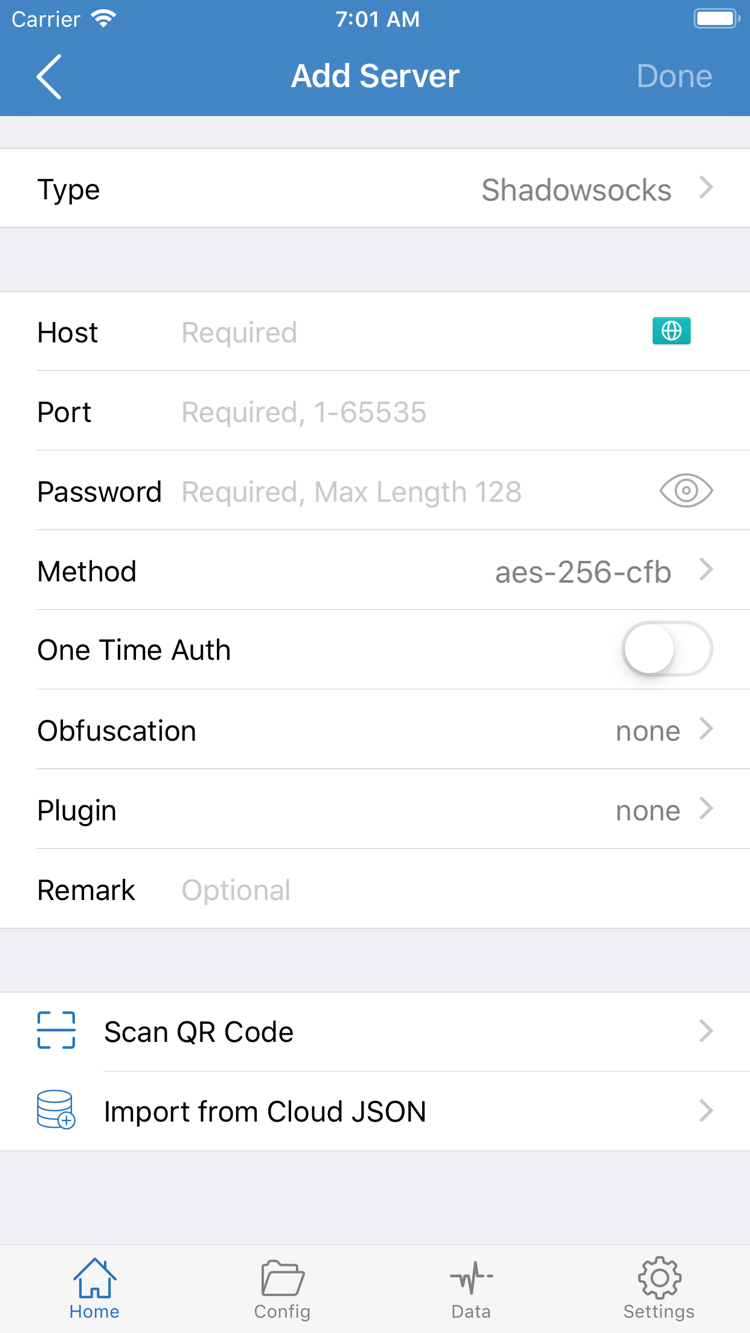
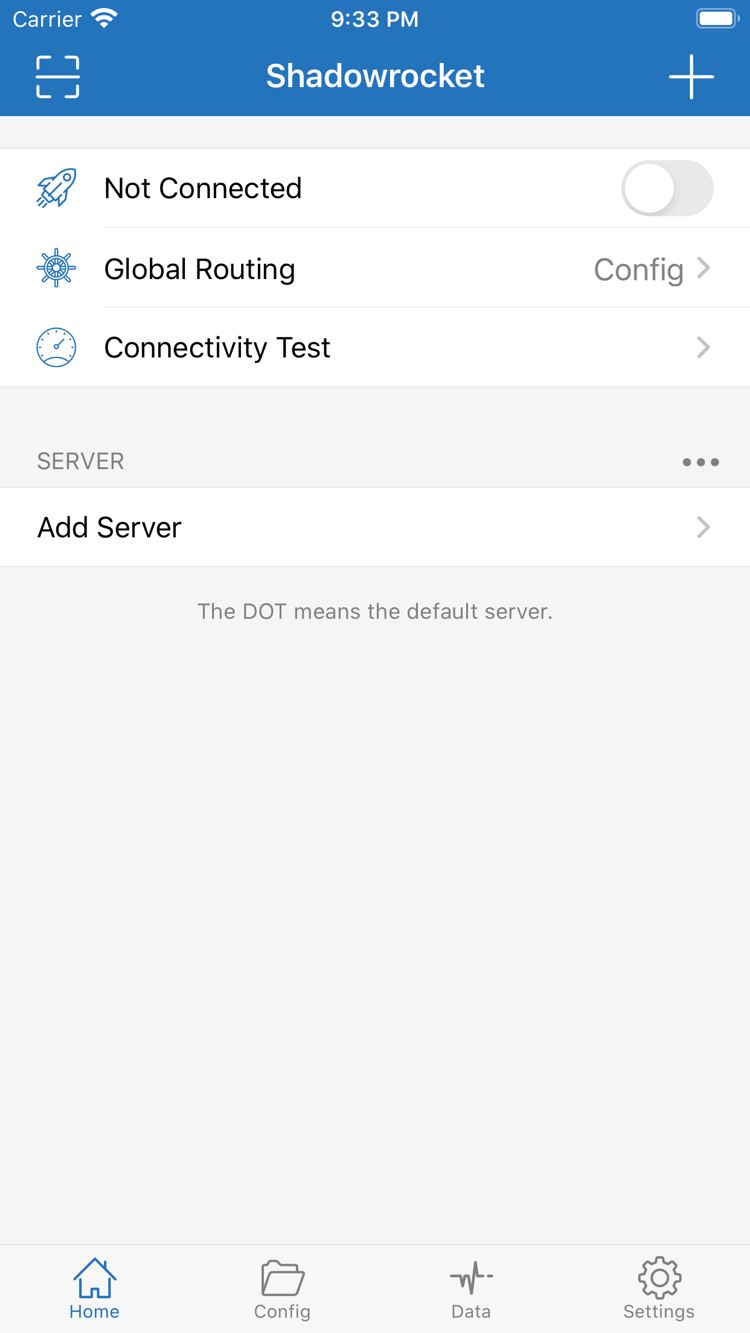
開啟 Shadowrocket,停留在 Home。在 SERVER 群組中找到 Add Server,也可以點選頂端的加號進入新增頁面。先確認手邊的資料類型:訂閱連結可用來取得一組伺服器;列有協定、主機和連接埠的資料通常用於新增單一伺服器。兩種方式擇一即可,不必重複新增同一台伺服器。
有訂閱連結:選擇 Subscribe
在 Add Server 中開啟 Type,選擇 Subscribe。將向服務商取得的完整訂閱連結貼到 URL,然後儲存。不要刪除問號後的內容,也不要把連結貼到 Host。回到 Home 後,查看 SERVER 中是否出現訂閱群組及其項目。若群組存在但清單為空,先在群組中重新整理一次;仍然為空時,請確認連結是否完整且仍有效,不必反覆新增群組。
有單一伺服器資料:依協定填寫欄位
先選擇正確的 Type,頁面才會顯示該協定的欄位。以 Shadowsocks 為例,將主機填入 Host、連接埠填入 Port,並確認 Password 和 Method。其他協定顯示的欄位可能不同,將服務商提供的值填入對應位置即可;不要照著截圖填寫伺服器資料,也不要把完整分享連結填入主機欄。若手邊已有 QR Code,可在 Add Server 點選 Scan QR Code;掃描後先確認辨識出的類型和主機,再確認匯入。
兩種方式的完成標準相同:回到 Home,在 SERVER 中找到項目,並可選取要用於首次測試的那一台。此時清單中有內容只代表匯入成功,尚不能表示伺服器已連線。掃描、從剪貼簿匯入和管理多個訂閱的詳細說明,請參閱伺服器管理手冊。
Global Routing:選擇設定、代理或直連
選好伺服器後,從 Home 開啟 Global Routing。此處決定連線開啟後如何處理流量,與在 SERVER 中選擇哪台伺服器是兩回事。首次依規則使用時,先選擇設定檔(Config);若正在排查問題,可以短暫切換模式,對照同一個網頁的結果。測試結束後,記得切回原本需要的模式。
- 設定檔(Config)
- 依目前啟用的設定檔比對規則。同一台裝置瀏覽兩個網域時,可能分別符合
PROXY與DIRECT。匯入伺服器不代表已匯入自訂分流規則;若瀏覽結果不如預期,請先查看目前使用的設定檔。 - 代理(Proxy)
- 由用戶端接管的流量會使用代理,不逐條依目前設定檔決定去向。此模式適合用來驗證所選伺服器能否處理特定請求。若此模式正常但設定檔模式失敗,下一步應檢查規則或策略選擇,不必先修改伺服器密碼。
- 直連(Direct)
- 由用戶端接管的流量不經代理伺服器。此模式適合確認同一網路下直接瀏覽的情況。直連能開啟網頁,只能表示該網頁在這次網路條件下可直接瀏覽,不能據此判斷代理伺服器是否可用。
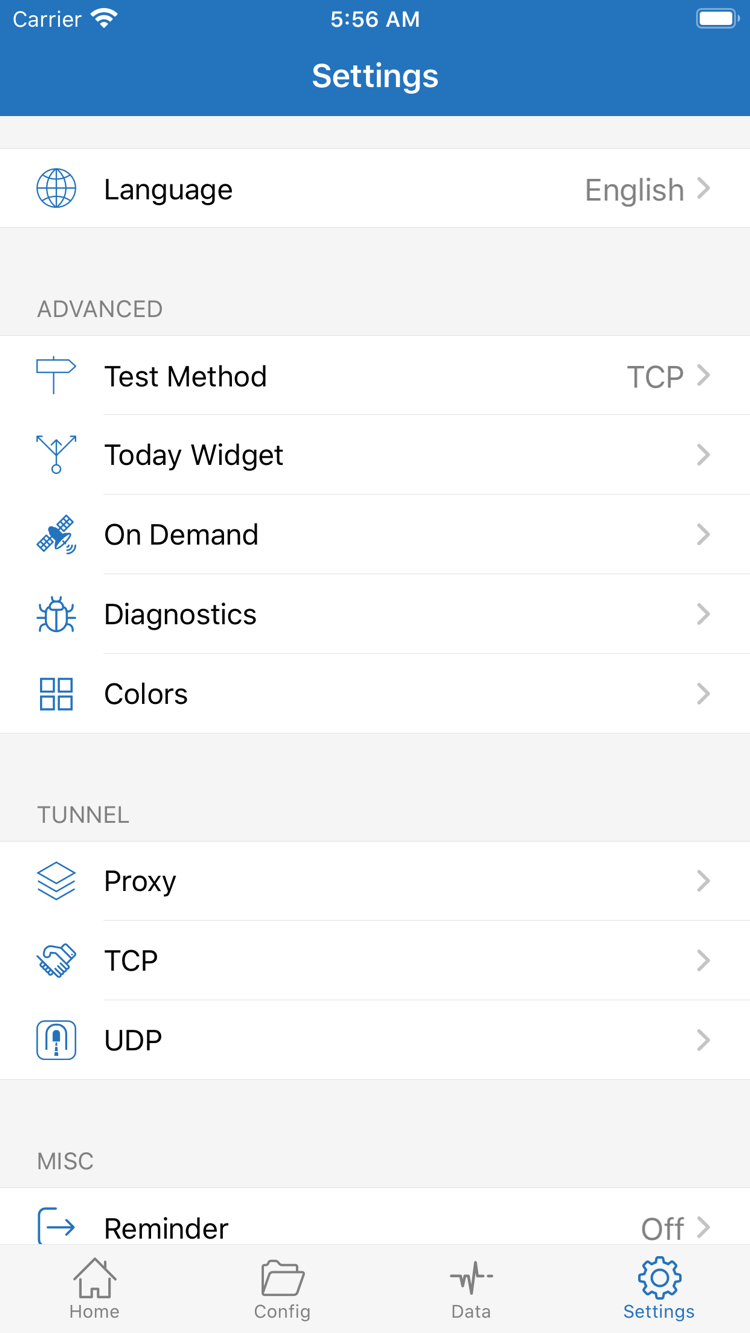
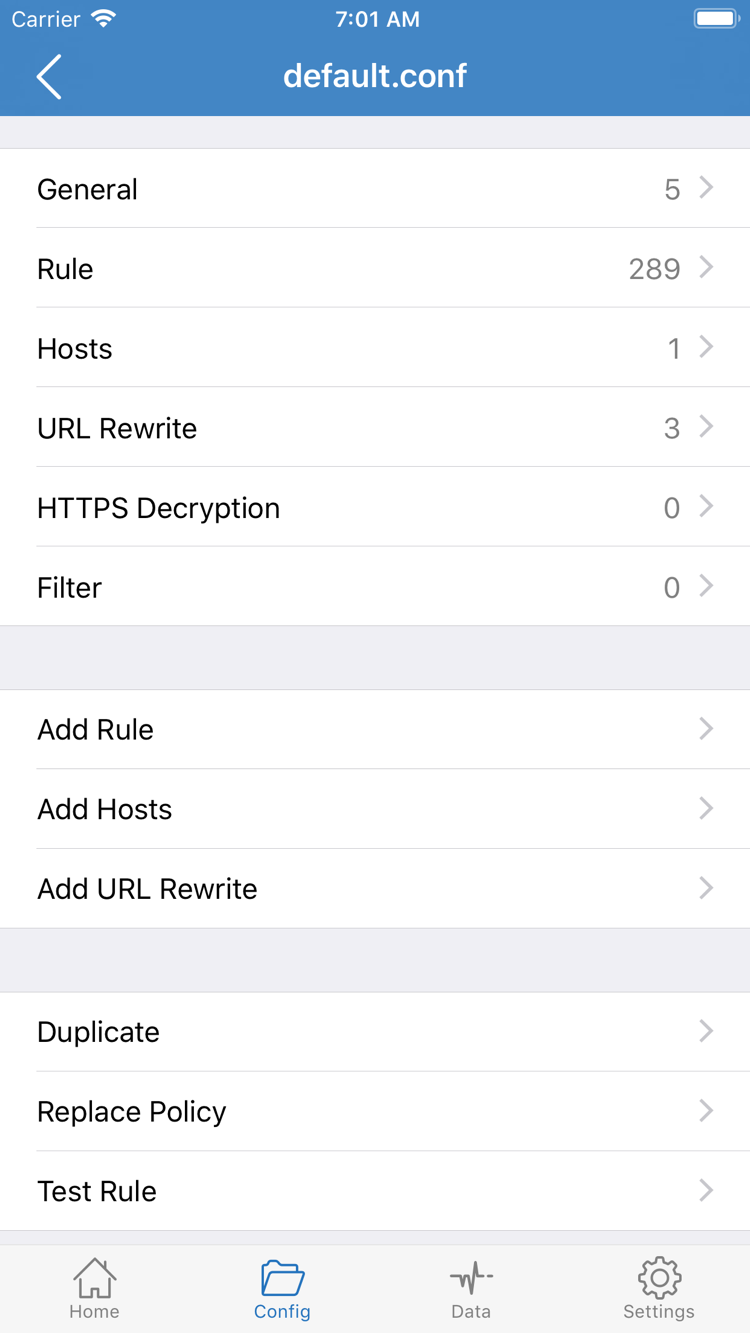
選定設定檔(Config)後,切換至底部的 Config 頁面,確認目前使用的是準備測試的檔案。開啟該檔案,查看 Rule 區段中的目標網域是否有對應項目,動作是 PROXY、DIRECT 還是 REJECT。同一網域可能符合多條規則,因此也要查看規則的先後順序。不確定時先閱讀現有規則,不必點選 Add Rule,也不必為了首次測試修改 HTTPS Decryption。
這兩個 Config 的用途不同:Global Routing 中的選項決定是否採用設定檔,底部頁面則用於管理檔案。查看完後回到 Home,確認 Global Routing 顯示 Config,且 SERVER 仍選取上一步確認的項目。
Home:開啟開關並確認連線狀態
回到 Home,先確認裝置使用的 Wi-Fi 或行動網路已可正常連線。若剛連上需要網頁認證的 Wi-Fi,請先在未連線 Shadowrocket 時完成網路登入,再回到用戶端。首次驗證期間盡量使用同一種網路,不要一邊測試一邊切換 Wi-Fi 與行動網路,否則很難判斷結果差異是網路變動還是設定變動造成的。
Home 頂端在未連線時會顯示 Not Connected。再次檢查下方的 Global Routing 和所選伺服器,然後開啟頂端的開關。首次啟用時,系統可能會詢問是否允許 Shadowrocket 新增 VPN 設定。確認系統提示中的要求是由剛開啟的 Shadowrocket 發起後,允許新增;若系統要求驗證裝置身分,請依照系統提示完成,再返回用戶端。新增設定是由系統接管連線所需的步驟,不需要為此填寫伺服器密碼。
返回後查看頂端狀態是否變為 Connected,並確認開關維持開啟。若開關立即滑回,先記下提示,再看第五步;反覆切換開關無法補上未完成的授權。若已授權但仍無法維持連線,請檢查裝置是否有其他正在執行的 VPN。由公司或學校管理的 VPN 請勿自行刪除,先確認裝置允許使用哪種連線設定。
頂端顯示 Connected 代表用戶端連線已啟動,不代表每個請求都經過代理,也不代表目標網頁一定能正常開啟。保持目前的網路、設定檔和伺服器不變,繼續下一步,才能確認測試結果對應到本次連線,而不是切換前的狀態。
Connectivity Test:區分伺服器可連線與規則命中
先在 Home 點選 Connectivity Test,等候結果出現,再查看本次選取的伺服器。測試有回應,表示該測試請求在當時的網路條件和測試方式下取得結果,並非檢查所有網站。若結果逾時,先保持設定不變再測一次。連續逾時時再排查伺服器或網路,不要只憑一個數字判斷故障原因。
接著使用瀏覽器進行兩次實際瀏覽:選一個依目前設定檔預期會使用 PROXY 的網域,再選一個預期使用 DIRECT 的網域。盡量選擇熟悉且平時可正常瀏覽的網頁,並重新載入,避免將快取頁面誤認為新請求。兩個頁面都能開啟,表示本次瀏覽成功;但只看頁面是否開啟,無法證明流量經過預期路徑。
需要確認路徑時,在 Settings 開啟 Diagnostics,查看可用的診斷資訊。若有請求記錄,依照剛才瀏覽的時間和網域找到對應項目,對照命中的規則及最終策略。一個網頁可能還會載入其他網域的圖片、指令碼或字型;若首頁能開啟但部分內容載入失敗,請先查明實際失敗的網域,不要只看網址列。若記錄中沒有對應請求,先重新載入並進行一次新測試,不要根據舊記錄推斷本次瀏覽結果。
Settings:依失敗情況逐項檢查
開關剛開啟就滑回
先回到 Home 查看是否仍顯示 Not Connected,並確認首次連線時的系統要求已完成。若開關總是在切換網路後變動,再開啟 Settings 查看 On Demand:既有的按需條件可能會在更換 Wi-Fi 或行動網路時影響連線狀態。排查時固定使用同一個網路,記下原有條件,再決定是否暫時停用按需連線進行測試。不要為了測試刪除現有設定檔。
已連線,但所選伺服器無法通過測試
回到 SERVER 確認測試的是不是剛選取的項目。手動新增的資料要逐項核對 Type、Host 和 Port,同時檢查協定所需的驗證欄位;匯入訂閱的項目則先確認這次更新確實取得了內容。若自己的訂閱中還有其他可用項目,可在同一網路下切換一個項目重新測試。只有個別項目逾時與所有項目都逾時,排查方向不同:前者先核對該項目的資料,後者先檢查目前網路和測試條件。
測試有結果,但網頁無法開啟
前往 Settings 查看 Test Method,確認前後兩次測試使用的是同一種方式。接著在 Diagnostics 找出與失敗瀏覽對應的資訊:若看到網域解析錯誤,再確認目前設定檔中的 DNS 設定;若看到請求命中 REJECT 或使用了與預期不同的策略,優先檢查 Rule 的順序與動作。修改前先記下原值,修改後重新瀏覽同一個網域;若沒有改善,還原原值再檢查下一項。
仍無法找出原因時,可記錄連線狀態、重現問題時使用的網路、所選分流模式,以及問題發生的步驟,再到常見問答依症狀查找。分享診斷資訊前,請遮蔽訂閱連結、驗證欄位及不宜公開的伺服器位址。若涉及多個訂閱的更新、排序或備份,請繼續閱讀伺服器管理手冊,不必為了排查單次失敗而清空現有清單。