公式マニュアル · 2つの入手方法

Shadowrocket ダウンロード

端末に合わせて入手方法を選び、OSバージョンとプロセッサアーキテクチャを確認してください。機種変更や再インストールの前に、既存の設定をバックアップしましょう。

インストーラーの現行バージョン v2.2.92 · iPhone / iPadはApp Storeで$2.99の買い切り、Mac、Windows、Android、Linux版は無料

入手方法
iPhone / iPad:App Store
Mac / Windows / Android / Linux:当サイト
インストーラーバージョン
v2.2.92
価格
iPhone / iPad:App Storeで$2.99の買い切り
Mac / Windows / Android / Linux:無料
App Storeのデベロッパ
Shadow Launch Technology Limited
App StoreのアプリID
932747118
01 · プラットフォーム

全プラットフォームのダウンロード

別の端末用にダウンロードする場合は、その端末に合わせて選んでください。Macはチップに応じて選び、Linuxはディストリビューションに合ったパッケージ形式も確認します。

iPhone / iPad

$2.99の買い切りです。App Storeで購入できます。Mac / Windows / Android / Linux版は無料です。同じApple IDを使うiPhoneとiPadでは購入を共有できます。

システム要件:App Storeの商品ページの表示をご確認ください。購入前に商品ページの互換性欄で端末とOSを確認してください。特に、OSをこれ以上アップデートできない古い端末ではご注意ください。

購入履歴がある場合は、まず購入済み項目を確認してください。商品ページを開けない、または利用できないと表示される場合は、まずストアの地域を確認し、検索結果の名前だけで項目を選ばないでください。

Mac

無料です。Mac / Windows / Android / Linux版は当サイトから入手できます。iPhone / iPad版はApp Storeで$2.99の買い切りです。

システム要件:macOS 12以降。2つのダウンロードボタンはAppleシリコンとIntelプロセッサに対応し、どちらもファイル形式は .dmg です。

どちらを選ぶか分からない場合は、「このMacについて」を開き、「チップ / プロセッサ」を確認してください。Appleシリコンと表示される場合はAppleシリコン版、Intelプロセッサと表示される場合はIntel版を選びます。別のMac用にダウンロードする場合は、そのMacで確認してください。

Windows

無料です。Mac / Windows / Android / Linux版は当サイトから入手できます。iPhone / iPad版はApp Storeで$2.99の買い切りです。

システム要件:x64 Windows。インストーラーは64ビットの .exe です。

「設定 → システム → バージョン情報」で「システムの種類」を確認し、OSのビット数とプロセッサアーキテクチャを確認してください。「64ビット」と表示されていても、プロセッサがx64とは限りません。端末にARMと記載されている場合、このインストーラーをARMネイティブ版として使用しないでください。

Android

無料です。Mac / Windows / Android / Linux版は当サイトから入手できます。iPhone / iPad版はApp Storeで$2.99の買い切りです。

システム要件:arm64アプリに対応するAndroid端末。インストーラーは .apk 形式で、近年一般的なarm64対応のスマートフォンやタブレットで使用できます。

WeChat内でこのページを開き、ダウンロードが始まらない場合は、右上のメニューから「ブラウザで開く」を選び、ブラウザでダウンロードを再度タップしてください。ダウンロード後、ダウンロード一覧からファイルを開きます。システムから許可を求められた場合は、そのファイルを実際に開くアプリに限って一時的に許可してください。

Linux

無料です。Mac / Windows / Android / Linux版は当サイトから入手できます。iPhone / iPad版はApp Storeで$2.99の買い切りです。

システム要件:x86_64(amd64とも呼ばれます)。ここにある3種類のパッケージは、同じプロセッサアーキテクチャに対応しています。

DebianまたはUbuntuでは .deb、FedoraまたはopenSUSEでは .rpm を選びます。その他のディストリビューションでは、AppImageが利用できるか確認してください。ターミナルで uname -m を実行してアーキテクチャを確認し、ディストリビューションに合った形式を選べば、3種類すべてをダウンロードする必要はありません。
02 · インストール

初回インストールとシステムの許可

iPhone / iPadへのインストールはApp Storeで行います。その他のプラットフォーム用インストーラーにはコード署名がないため、ダウンロード後、初回起動時にシステムの警告が表示される場合があります。まずファイルがこのページからダウンロードされたものかを確認し、警告が入手元の制限、権限不足、実際のセキュリティ警告のどれに該当するか判断してください。それぞれ対処方法が異なります。

OSと表示内容に応じて手順を確認
プラットフォーム発生条件対処手順
Windows 発生条件:SmartScreenに「WindowsによってPCが保護されました」と表示される。 対処手順:現在のファイルが当サイトのx64インストーラーであることを確認します。SmartScreenのアプリ評価に関する警告だけだと確認できたら、「詳細情報 → 実行」を選びます。ボタンが表示されない場合は、システムが組織によって管理されていないか確認してください。ボタンを表示するためにシステム全体の設定を変更しないでください。
macOS 発生条件:「開発元を検証できません」またはアプリが「破損している」と表示される。 対処手順:.dmg を開き、アプリを「アプリケーション」にドラッグしてから起動します。開発元を検証できない場合は、「システム設定 → プライバシーとセキュリティ → このまま開く」に進みます。「破損している」と表示された場合は、そのコピーを削除し、チップの種類に合ったものを再ダウンロードしてファイルが正常であることを確認してください。隔離属性が原因であると確認でき、アプリが「アプリケーション」にあり、端末で許可されている場合に限り、ターミナルで xattr -cr /Applications/Shadowrocket.app を実行してから再度開きます。このコマンドはアプリの拡張属性を削除するもので、破損したファイルは修復できません。
Android 発生条件:ブラウザでインストーラーを開くと、この提供元からのアプリのインストールが許可されていないと表示される。 対処手順:システムのダイアログから設定を開き、現在使用しているブラウザに「不明なアプリのインストール」を許可して、インストール画面に戻ります。ファイルマネージャーから開いた場合は、ファイルマネージャーだけに許可してください。インストール後、同じ設定に戻って許可を無効にします。サードパーティアプリのリスク表示とシステムの権限に関する表示は別のものです。明確な脅威の警告が表示された場合は中止してください。
Linux 発生条件:AppImageに実行権限がない、またはパッケージマネージャーで処理するパッケージをダウンロードした。 対処手順:ダウンロード先のディレクトリでAppImageに chmod +x ./ファイル名.AppImage を実行し、そのファイルを開きます。Debian / Ubuntuでは sudo apt install ./ファイル名.deb を使用できます。RPMを使うディストリビューションでは、システム標準のパッケージマネージャーでインストールしてください。コマンドのファイル名は実際の名前に置き換え、先頭の ./ は残してください。ローカルファイルがリポジトリのパッケージ名として扱われるのを防げます。

ファイルを開いたときにアーキテクチャが一致しないと表示された場合は、全プラットフォームのダウンロードに戻って端末を確認してください。許可を何度も試さないでください。以前Shadowrocketをインストールしていた場合は、更新前に設定をバックアップしてください。新しいバージョンが起動することを確認してから、既存のサーバーやルールが残っているか確認します。

03 · ストア

App Storeとアカウントの地域

このセクションはiPhone / iPad向けです。中国本土のApp StoreではShadowrocketを提供していません。どのストアが表示されるかは、「メディアと購入」で使用しているApple IDの国または地域によって決まります。システム言語や端末の地域設定、ブラウザで開いた商品リンクに表示されるストアでは決まりません。

端末で「設定 → Apple ID(画面上部の名前)→ メディアと購入 → アカウントを表示 → 国または地域」を開きます。「メディアと購入」で使用しているアカウントを確認し、その国または地域を確認してください。アカウントの地域を変更する必要がある場合は、同じ画面に「国または地域を変更」の項目があります。変更できるかどうかは、Appleがその時点で示す条件によります。

ストアでは、アカウント残高、利用中のサブスクリプション、支払い方法の確認が必要になる場合があります。画面の案内に従って確認し、インストールのために地域を何度も切り替えないでください。購入前に現在のストアの価格と互換性をもう一度確認してください。商品ページで引き続き利用できないと表示される場合は、現在サインインしている購入用アカウントを確認し、検索結果にある類似アプリを選ばないでください。

04 · 確認

Shadowrocketの正規アプリを確認

Shadowrocket 公式アイコン

購入前に3点を確認

  1. デベロッパ:App Storeの商品ページで、デベロッパがShadow Launch Technology Limitedであることを確認します。名前が同じでもデベロッパが異なる項目は、このアプリの代わりにはなりません。
  2. アイコン:白地に青紫の縁取りがあるロケットのアイコンが、このセクションの表示と一致することを確認します。アイコンは模倣される可能性があるため、それだけで判断しないでください。
  3. アプリID:商品ページのURL末尾が id932747118 であることを確認します。検索結果の順位やアプリ名ではなく、検索結果からアプリの詳細を開いて確認してください。

iPhone / iPad版はApp Storeで$2.99の買い切りです。Mac / Windows / Android / Linux版は無料です。初回購入時にApp Storeで見つかる、同じ名前の無料項目はこの有料アプリではありません。購入済みのアカウントでは、正規の商品ページに雲のダウンロードボタンが表示されることがあります。これは購入済みを示すもので、別の無料版があるという意味ではありません。

Mac、Windows、Android、Linuxのインストーラーは、App StoreのアプリIDで確認するものではありません。このページの該当プラットフォームのカードに戻り、当サイトの /dl/shadowrocket/ 以下のアドレスのみを使用してください。ファイル名が同じように見えても入手元の確認にはなりません。チャットグループやオンラインストレージ経由で転送されたインストーラーは実行しないでください。

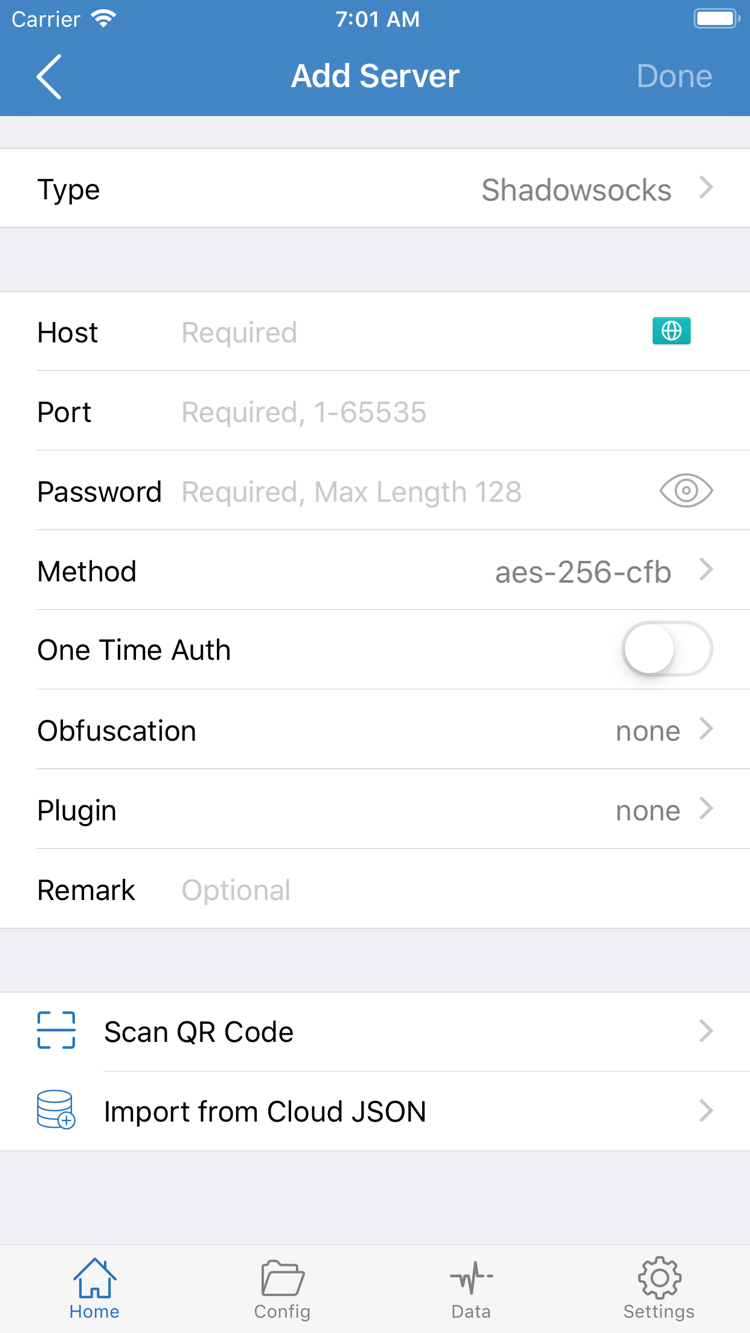
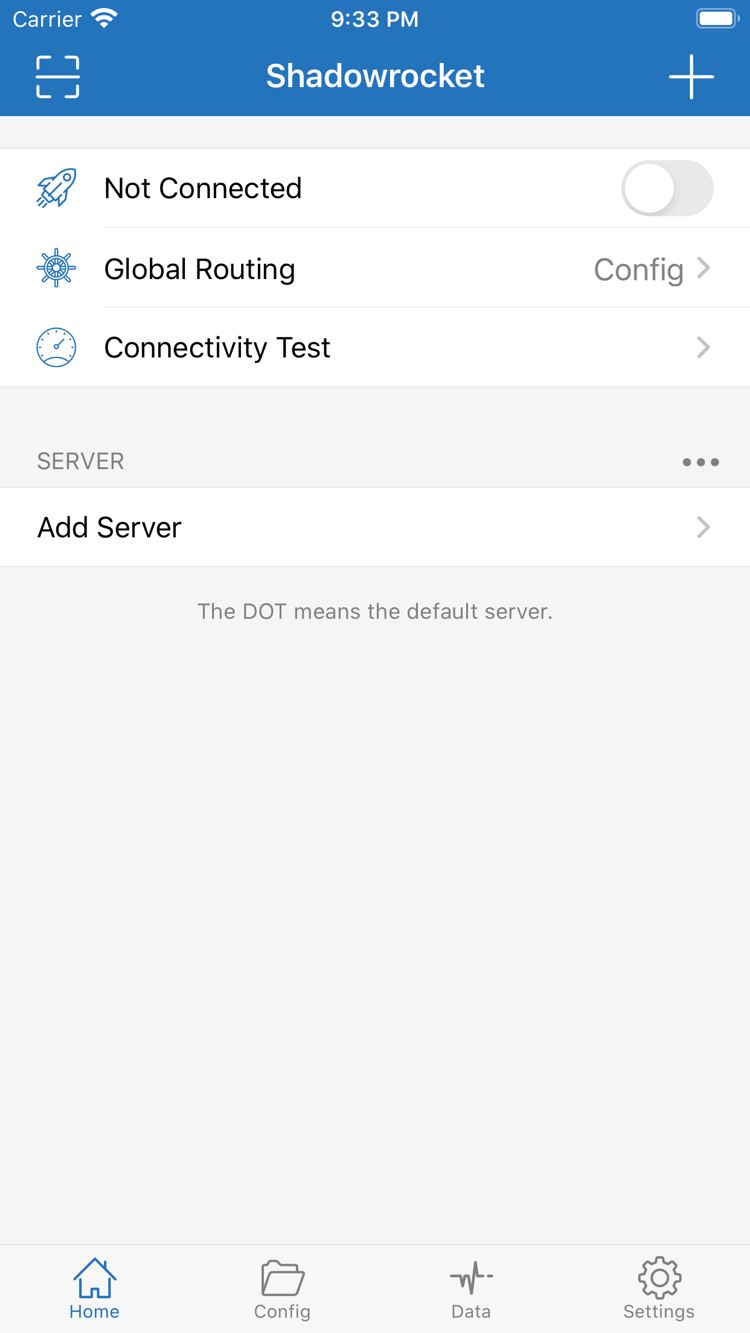
右側はApp Storeの画面を示すスクリーンショットで、インストール後の画面確認に使えます。Home では接続状態と現在の Global Routing を確認できます。Add Server ではお持ちのサーバー情報を入力します。スクリーンショットは画面の判別に役立つもので、購入前の3項目の確認に代わるものではありません。

ShadowrocketのHome画面。上部にNot Connected、その下にGlobal Routing、Connectivity Test、SERVERのグループが表示されています
Home:接続スイッチ、Global Routing、SERVERリスト。
ShadowrocketのAdd Server画面。Type、Host、Port、Password、Method、Scan QR Codeが表示されています
Add Server:サーバーの各項目、Scan QR Code、Import from Cloud JSON。
05 · 復元

機種変更・再インストールと設定の復元

iPhone / iPad:購入済みアプリを再ダウンロード

新しい端末で、Shadowrocketの購入に使ったApple IDを「メディアと購入」にサインインします。「App Store → アカウント → 購入済み」を開き、Shadowrocketを見つけてダウンロードアイコンをタップしてください。一部のOSバージョンでは、項目名が「App」または「マイApp」と表示されます。

iPhone / iPad版はApp Storeで$2.99の買い切りです。同じ購入用アカウントを使う両方の端末で利用でき、再インストール時に再購入する必要はありません。Mac / Windows / Android / Linux版は無料です。ダウンロードアイコンではなく購入価格が表示される場合は、続行する前にアカウントと購入履歴を確認してください。

その他の端末:インストーラーを選び直す

Mac、Windows、Android、Linuxで機種変更した場合は、新しい端末のアーキテクチャに合ったインストーラーをこのページから再度ダウンロードしてください。古いMacのIntelインストーラーをAppleシリコン搭載端末で使用したり、デスクトップ向けインストーラーでAndroid端末を復元したりしないでください。

再ダウンロードで復元できるのはクライアントのみです。サーバーやルールの設定は別途バックアップしてください。古い端末が使えるうちに、自分の設定とサブスクリプション情報を保存します。新しい端末へのインストール後、サーバー管理マニュアルに従って読み込み、項目を確認してください。新しい端末が使えることを確認してから古い端末を整理し、認証情報を含むバックアップを公開場所に送らないでください。

06 · 価格

2つの価格帯と購入対象

iPhone / iPad版は米国のApp Storeで$2.99の買い切りです。月額料金はなく、その他のストアでの通貨や実際の金額はストアページをご確認ください。Mac / Windows / Android / Linux版は無料で、当サイトから対応するインストーラーを選べます。App Storeでの事前購入は不要です。

クライアントが起動できるのは、インストールが完了したことを示すだけです。プロキシ接続を確認するには、サーバー項目が読み込まれているか、選択したサーバーが正しいか、Global Routing が想定どおりかも確認してください。まず初回接続ガイドで接続を確認してからルールを調整すると、問題がインストールと設定のどちらにあるか切り分けやすくなります。

07 · FAQ

ダウンロードとインストールに関するよくある質問

パソコンやAndroidスマートフォンでShadowrocketを使えますか?

使えます。Mac / Windows / Android / Linux版は無料で、当サイトから対応するインストーラーを選べます。iPhone / iPad版はApp Storeで$2.99の買い切りです。インストール後、お持ちのサブスクリプションまたはサーバー情報を読み込めます。

MacではAppleシリコン版とIntel版のどちらを選べばよいですか?

Appleメニューから「このMacについて」を開きます。「チップ」欄にAppleシリコンと表示される場合はAppleシリコン版、「プロセッサ」欄にIntelと表示される場合はIntel版を選んでください。どちらのインストーラーもmacOS 12以降が必要です。

Windowsで「WindowsによってPCが保護されました」と表示された場合は?

ファイルが当サイトの /dl/shadowrocket/ からダウンロードしたx64用インストーラーであることを確認します。入手元を確認したら、SmartScreenで「詳細情報」→「実行」を選択します。脅威が検出された場合や組織のポリシーで実行が禁止されている場合は、インストールを中止してください。

App StoreでShadowrocketが見つからないのはなぜですか?

App Storeに表示されるアプリは、「メディアと購入」で使用しているApple IDの国または地域によって異なります。中国本土のApp Storeではこのアプリを提供していません。まずアカウントの地域を確認し、このページの商品リンクを開いてアプリID 932747118を確認してください。

機種変更や再インストールの際に、もう一度支払う必要はありますか?

iPhone / iPad版はApp Storeで$2.99の買い切りです。購入時と同じApple IDを使えば、購入済み項目から再ダウンロードでき、再購入は不要です。Mac / Windows / Android / Linux版は無料です。機種変更後は当サイトから新しい端末に合ったインストーラーをダウンロードしてください。

iPadにもインストールできますか?iPhoneとは別に購入が必要ですか?

インストールできます。同じApple IDを使うiPhoneとiPadでは、App Storeでの購入を共有できます。価格は$2.99で、システム要件はApp Storeの商品ページの表示をご確認ください。Mac / Windows / Android / Linux版は無料です。