Shadowrocket 使い方ガイド
iPhone / iPadの画面を例に、使用可能なサーバー情報を追加し、ルーティングを選択して、実際のアクセスがルールどおりか確認します。
Add Server:サーバーの追加またはサブスクリプションの読み込み
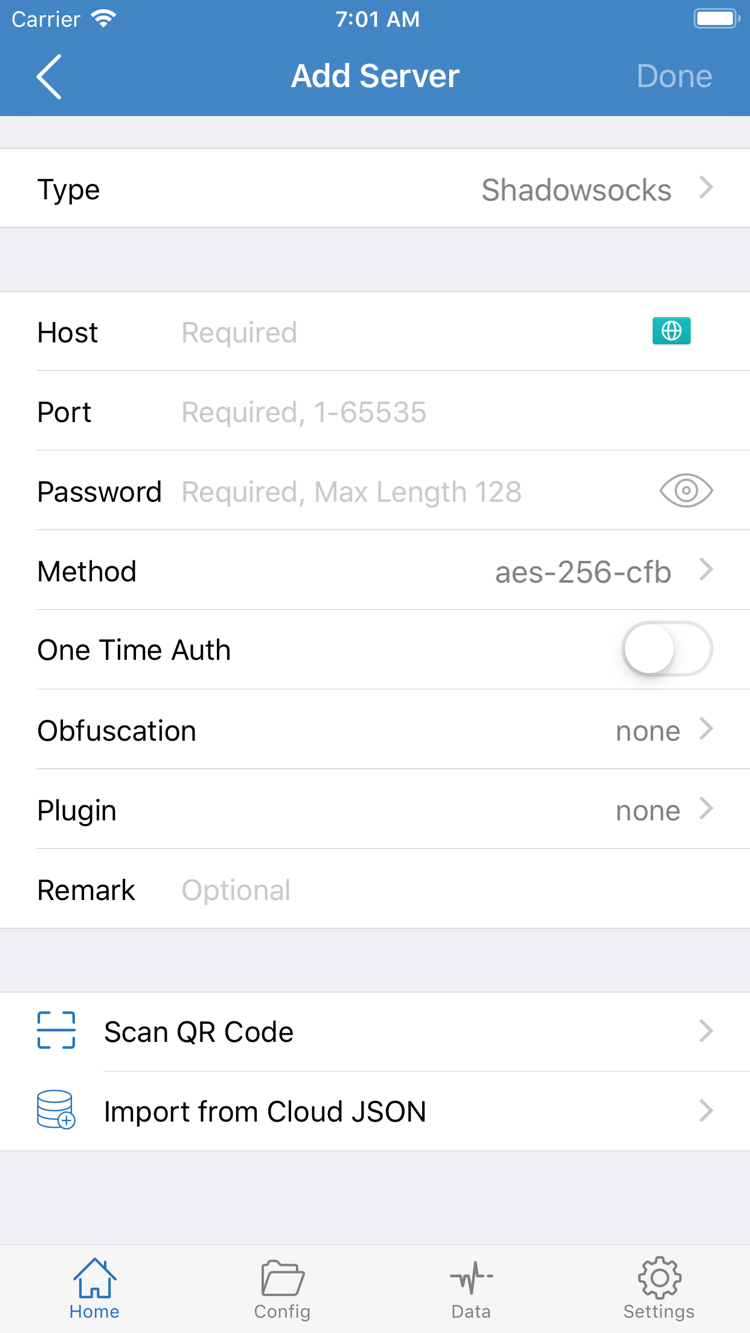
Shadowrocketを開き、Homeを表示します。SERVERグループのAdd Serverを選ぶか、上部のプラスボタンをタップして追加画面を開きます。手元の情報を確認してください。サブスクリプションリンクは複数のサーバー情報を取得するためのものです。プロトコル、ホスト、ポートが記載された情報は通常、個別のサーバーを追加する際に使います。どちらか一方を選べばよく、同じサーバーを重複して追加する必要はありません。
サブスクリプションリンクがある場合:Subscribeを選択
Add ServerでTypeを開き、Subscribeを選択します。サービス提供元から入手したサブスクリプションリンク全体をURLに貼り付けて保存します。疑問符以降を削除したり、リンクをHostに貼り付けたりしないでください。Homeに戻り、SERVERにサブスクリプショングループと項目が表示されているか確認します。グループはあるのに一覧が空の場合は、グループ内で一度更新します。それでも空なら、リンクが完全で有効かを確認してください。グループを何度も作成する必要はありません。
個別のサーバー情報がある場合:プロトコルに応じて入力
正しいTypeを選択すると、そのプロトコルに必要な項目が表示されます。Shadowsocksの場合は、ホストをHost、ポートをPortに入力し、PasswordとMethodも確認します。他のプロトコルでは項目が異なる場合があります。サービス提供元の値を対応する欄に入力してください。スクリーンショットにあるサーバー情報をそのまま入力したり、共有リンク全体をホスト欄に貼り付けたりしないでください。QRコードをお持ちの場合は、Add ServerでScan QR Codeをタップできます。読み取り後、検出されたTypeとHostを確認してから読み込みます。
どちらの方法でも、完了後はHomeに戻り、SERVERに項目が表示され、初回テストに使うものを選択できることを確認します。一覧に表示されるのは読み込みが完了したことを示すだけで、サーバーへの接続を保証するものではありません。QRコード、クリップボードからの読み込み、複数サブスクリプションの整理については、サーバー管理マニュアルをご覧ください。
Global Routing:Config、Proxy、Directを選択
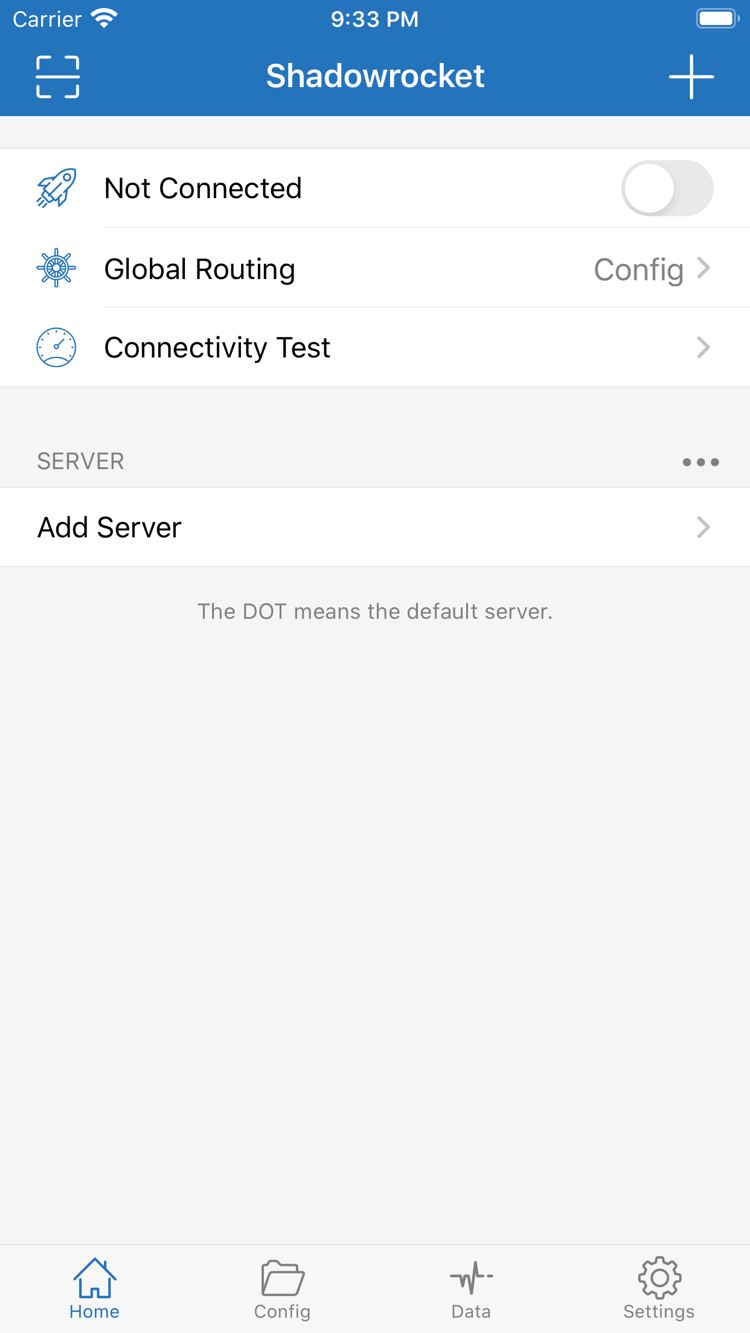
サーバーを選択したら、HomeからGlobal Routingを開きます。ここでは接続後のトラフィックの処理方法を決めます。SERVERで選ぶサーバーとは別の設定です。ルールを初めて使う場合は、まずConfig(Config)を選択します。トラブルの確認中は、同じWebページで一時的にモードを切り替えて比較できます。テスト後は必要なモードに戻してください。
- Config(Config)
- 現在有効な設定ファイルのルールに基づいて振り分けます。同じデバイスから2つのドメインにアクセスしても、一方は
PROXY、もう一方はDIRECTに振り分けられる場合があります。サーバーを読み込んでも、カスタムのルーティングルールが読み込まれたことにはなりません。アクセスが想定と異なる場合は、まず使用中の設定ファイルを確認してください。 - Proxy(Proxy)
- クライアントが処理するトラフィックをプロキシ経由にし、現在の設定ファイルに基づく個別の振り分けは行いません。選択中のサーバーがリクエストを処理できるか確認するのに適しています。このモードでは正常でConfigでは失敗する場合、次にルールやポリシーの選択を確認します。まずサーバーのパスワードを変更する必要はありません。
- Direct(Direct)
- クライアントが処理するトラフィックをプロキシサーバー経由にしません。同じネットワークで直接アクセスした場合の状態確認に適しています。DirectでWebページを開けても、そのネットワーク条件下で直接アクセスできたことを示すだけで、プロキシサーバーの利用可否は判断できません。
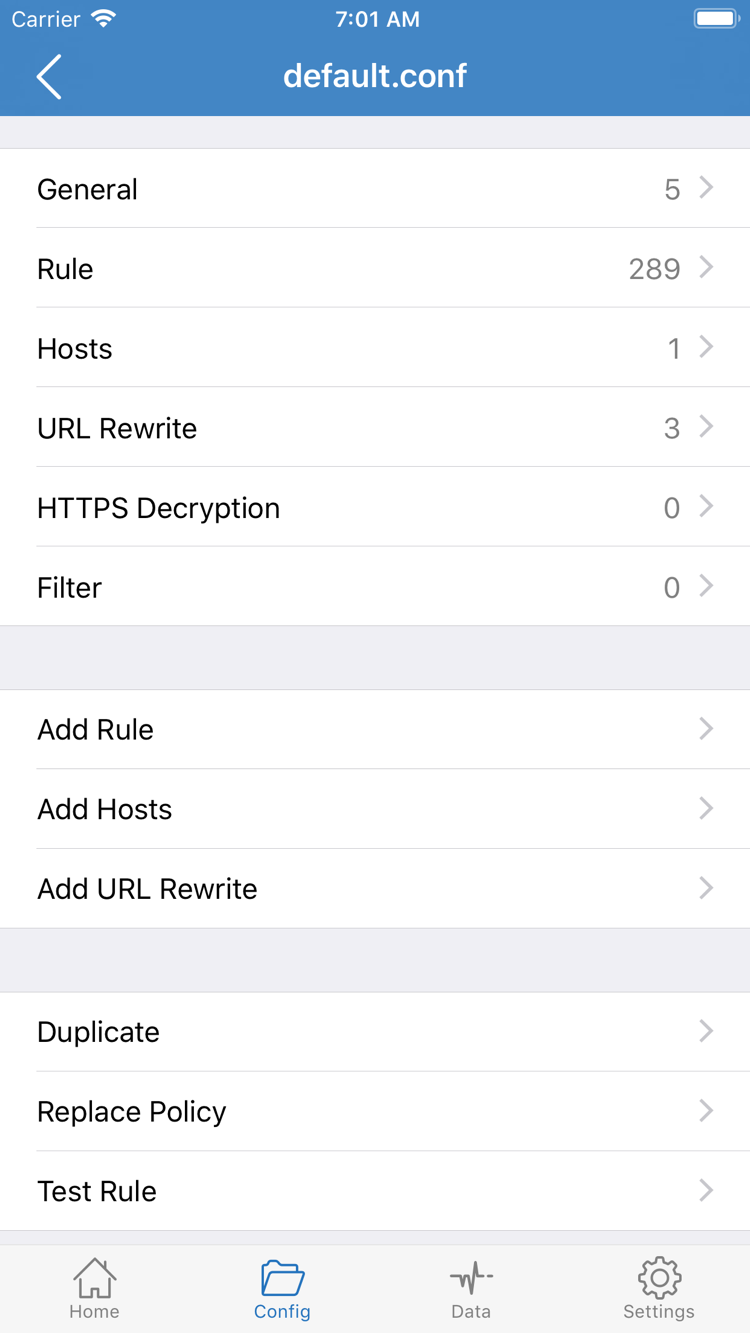
Config(Config)を選択したら、画面下部のConfigページに移動し、テストするファイルが使用中であることを確認します。ファイルを開き、Ruleセクションに対象ドメインの項目があるか、そのアクションがPROXY、DIRECT、REJECTのどれかを確認してください。同じドメインに複数のルールが適用される場合があるため、順序も確認します。判断に迷う場合は既存のルールを確認し、Add Ruleをタップしたり、初回テストのためにHTTPS Decryptionを変更したりする必要はありません。
ここにある2つのConfigは用途が異なります。Global Routingの選択肢は設定ファイルを使うかどうかを決め、画面下部のページはファイルを管理します。確認後はHomeに戻り、Global RoutingがConfigになっていることと、SERVERで前の手順で確認した項目が選択されていることを確かめます。
Home:スイッチをオンにして接続状態を確認
Homeに戻り、接続中のWi-Fiまたはモバイルネットワークが利用できることを確認します。Web認証が必要なWi-Fiに接続したばかりの場合は、Shadowrocketに接続する前にネットワークへログインし、その後アプリに戻ります。初回確認中は、できるだけ同じネットワークを使ってください。テスト中にWi-Fiとモバイルネットワークを切り替えると、ネットワークと設定のどちらが結果に影響したのか判断しにくくなります。
未接続時はHome上部にNot Connectedと表示されます。下部のGlobal Routingと選択中のサーバーを再確認してから、上部のスイッチをオンにします。初回起動時に、ShadowrocketによるVPN構成の追加を許可するかシステムから尋ねられることがあります。要求元が起動したばかりのShadowrocketであることを確認して許可し、システムからデバイスの認証を求められた場合は、画面の指示に従ってからアプリに戻ります。構成の追加はシステムが接続を処理するために必要な手順であり、サーバーのパスワードを入力する必要はありません。
戻ったら、上部の状態がConnectedに変わり、スイッチがオンのままか確認します。スイッチがすぐに戻る場合は、表示されたメッセージを記録し、5番目の手順を確認してください。スイッチを何度も切り替えても、未完了の許可手続きは完了しません。許可後も接続が維持されない場合は、デバイスで他のVPNが動作していないか確認します。会社や学校の管理下にあるVPNは自分で削除せず、デバイスで許可されている接続構成を確認してください。
上部にConnectedと表示されるのは、クライアント接続が開始したことを示します。すべてのリクエストがプロキシ経由になることや、対象のWebページが正常に開くことを保証するものではありません。ネットワーク、設定、サーバーを変更せずに次の手順へ進んでください。条件を維持することで、今回の接続に基づいたテスト結果を確認できます。
Connectivity Test:サーバーへの到達とルール適用を確認
まずHomeでConnectivity Testをタップし、結果が表示されてから、今回選択したサーバーを確認します。応答があれば、その時点のネットワーク条件とテスト方法でリクエストの結果が得られたことを示します。すべてのWebサイトを確認するテストではありません。タイムアウトした場合は、設定を変えずにもう一度テストします。連続してタイムアウトする場合はサーバーまたはネットワークを確認してください。単一の数値だけで原因を判断しないでください。
次にブラウザーで2回アクセスします。現在の設定でPROXY経由になる想定のドメインと、DIRECTになる想定のドメインをそれぞれ開いてください。普段問題なくアクセスできる、よく知っているWebページを選び、キャッシュされたページを新しいリクエストと誤認しないよう再読み込みします。両方のページが開けば今回のアクセスは成功ですが、ページが開くかどうかだけでは想定した経路を通ったか確認できません。
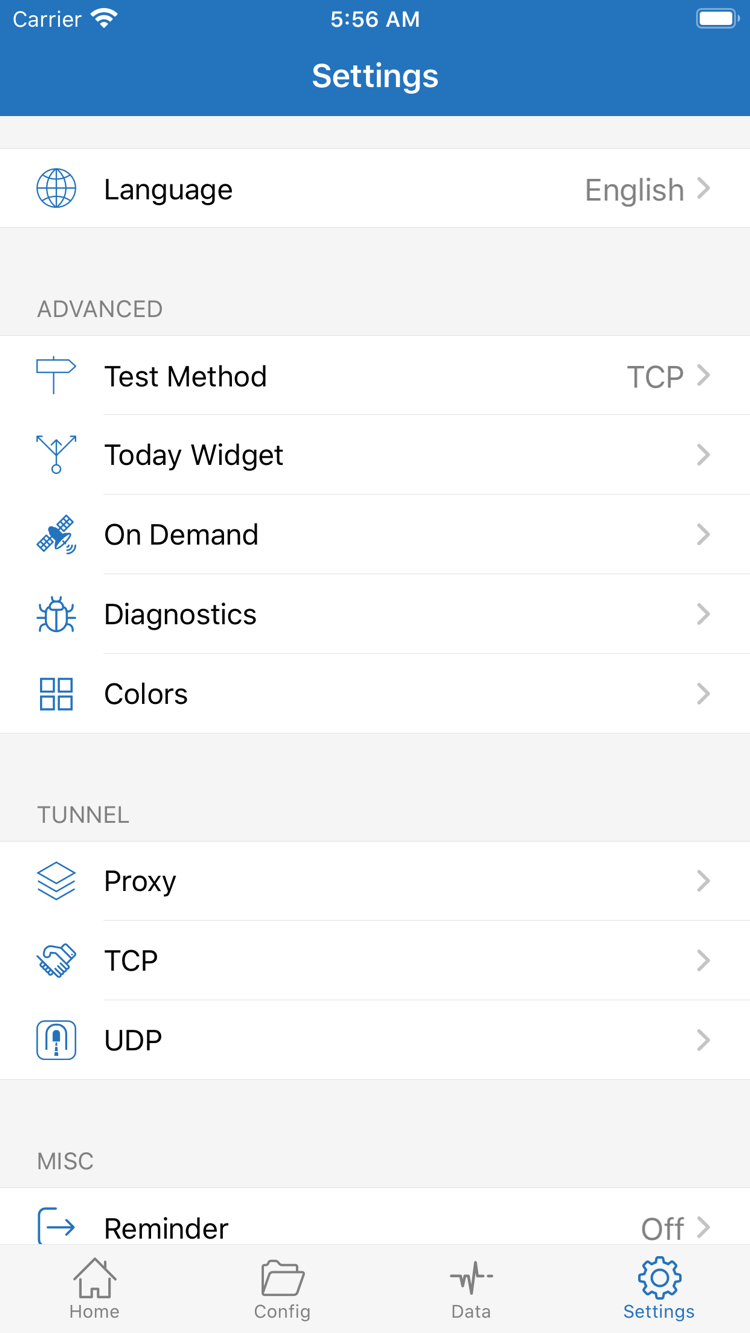
経路を確認するには、SettingsでDiagnosticsを開き、利用可能な診断情報を確認します。リクエスト記録がある場合は、直前にアクセスした時刻とドメインから該当項目を探し、適用されたルールと最終ポリシーを照合します。Webページによっては、別のドメインにある画像、スクリプト、フォントも読み込みます。トップページは開くのに一部の内容が読み込めない場合は、実際に失敗したドメインを確認し、アドレスバーだけを見て判断しないでください。該当するリクエスト記録がない場合は、再読み込みして新しいテストを行います。古い記録から今回のアクセスを推測しないでください。
Settings:症状に応じて確認
スイッチをオンにしてもすぐ戻る
まずHomeに戻り、Not Connectedのままか、初回接続時のシステム要求を完了したか確認します。ネットワークを切り替えた後にスイッチの状態が変わる場合は、SettingsでOn Demandを確認してください。既存のオンデマンド接続条件が、Wi-Fiやモバイルネットワークの切り替え時に接続状態へ影響している可能性があります。確認中は同じネットワークを使い、元の条件を記録してから、オンデマンド接続を一時的に無効にして再テストするか判断します。テストのために既存の設定ファイルを削除しないでください。
接続済みだが、選択したサーバーのテストに失敗する
SERVERに戻り、選択した項目をテストしているか確認します。手動で追加した項目では、Type、Host、Portと、プロトコルに必要な認証項目をそれぞれ照合します。サブスクリプションから読み込んだ項目の場合は、今回の更新で情報を取得できたか確認します。ご自身のサブスクリプションに別の利用可能な項目がある場合は、同じネットワークで切り替えてテストできます。一部の項目だけがタイムアウトする場合と、すべての項目がタイムアウトする場合では確認箇所が異なります。前者は該当項目の情報を、後者は現在のネットワークとテスト条件を確認してください。
テスト結果はあるのにWebページが開かない
SettingsでTest Methodを確認し、前後のテストが同じ方法で行われたか照合します。次にDiagnosticsで失敗したアクセスに関する情報を探します。ドメインの名前解決エラーがある場合は、現在の設定のDNSを確認してください。リクエストがREJECTに一致した場合や、想定と異なるポリシーに振り分けられた場合は、Ruleの順序とアクションを優先して確認します。変更前に元の値を記録し、変更後は同じドメインに再度アクセスしてください。改善しない場合は元の値に戻して、次の項目を確認します。
原因を特定できない場合は、接続状態、再現時のネットワーク、選択中のルーティングモード、失敗した手順を記録し、よくある質問から症状を探してください。診断情報を共有する前に、サブスクリプションリンク、認証項目、公開したくないサーバーアドレスを隠してください。複数サブスクリプションの更新、並べ替え、バックアップについては、サーバー管理マニュアルをご覧ください。1回の失敗を調べるために既存の一覧を消去する必要はありません。